Roles y Acceso
La página de Access Management es un área dedicada donde puedes controlar todos los roles y plantillas de suscripción de tu organización. Es independiente de User Management y se enfoca específicamente en definir qué pueden hacer los usuarios (roles) y qué recursos pueden utilizar (suscripciones).
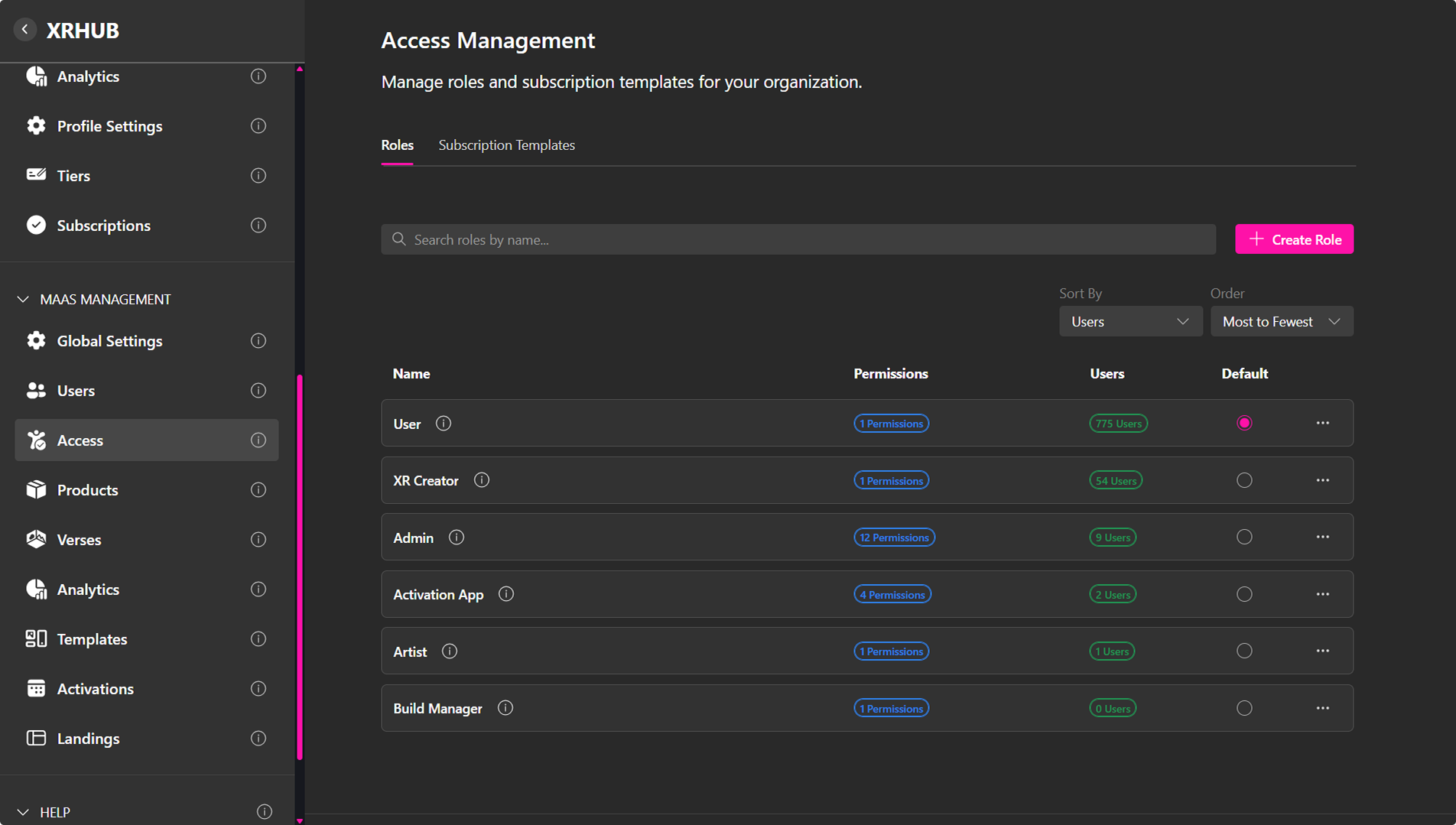
Access Management contiene dos pestañas principales:
- Roles: Definir y administrar conjuntos de permisos para usuarios y grupos. Los roles determinan qué acciones pueden realizar los usuarios.
- Subscription Templates: Crear y administrar plantillas de límites de recursos (almacenamiento, usuarios concurrentes, verses). Las plantillas de suscripción determinan los límites que heredan los usuarios.
Roles
Los roles definen todos los permisos de la plataforma. Asignar un rol determina qué acciones puede realizar un usuario o un grupo.
Cada entrada de rol muestra:
- Role Name
- Number of users assigned
- Number of permissions enabled
- Default role indicator
- Un menú ⋯ para editar o eliminar el rol
Crear un Rol
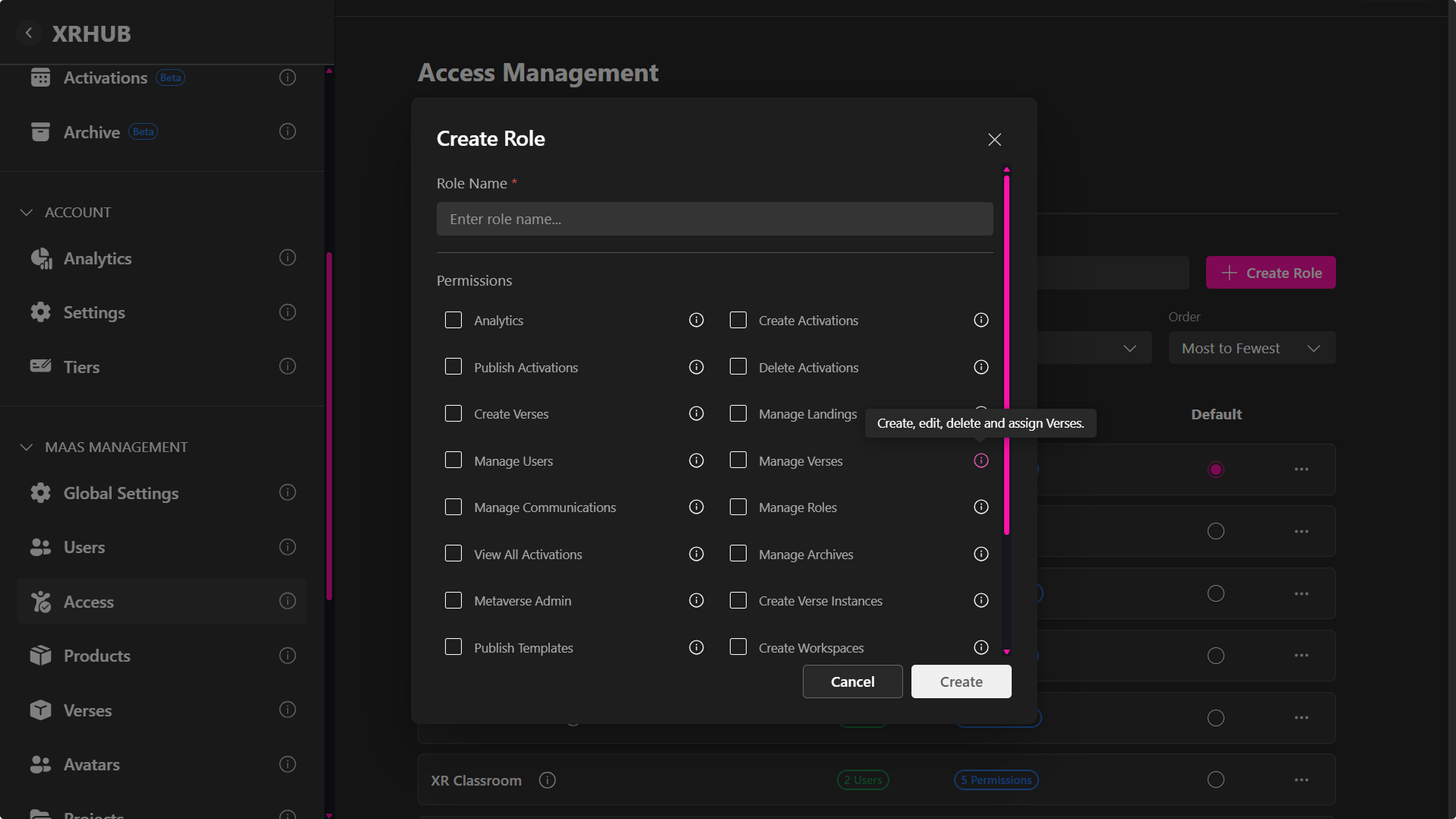
- Haz clic en el botón Create Role.
- Introduce un Role Name.
- Habilita los permisos que necesite el rol, por ejemplo:
- Analytics – Permite al usuario acceder y visualizar el panel de analíticas de toda la plataforma, incluyendo estadísticas, métricas de uso y gráficos de rendimiento.
- Manage Users – Otorga control total sobre las cuentas de usuario: invitar nuevos usuarios, editar perfiles, asignar o eliminar roles, gestionar suscripciones y eliminar cuentas. (Relacionado: User Management)
- Create Verses – Permite crear, editar, eliminar y administrar completamente los Verses de la plataforma. (Relacionado: Verse Management)
- Publish Activations – Permite al usuario publicar activaciones para que estén disponibles para otros usuarios.
- Create Activations – Permite crear y editar activaciones, incluyendo su configuración y preparación.
- Delete Activations – Permite eliminar permanentemente cualquier activación, independientemente de su propietario.
- View All Activations – Otorga visibilidad sobre todas las activaciones del sistema, incluidas las creadas por otros usuarios. (Relacionado: Activation Management)
- Manage Communications – Proporciona acceso a los mensajes de los usuarios, comentarios, reportes de errores y permite responder a ellos.
- Manage Roles – Permite crear, editar, eliminar y configurar los permisos de los roles.
- Manage Landings – Permite crear, editar, eliminar y publicar páginas de aterrizaje en toda la plataforma. (Relacionado: Landing Management)
- Manage Archives – Otorga acceso a las herramientas avanzadas del Archivo, incluyendo la navegación, carga, organización, edición y administración de recursos archivados. (Relacionado: Archive App)
- Metaverse Admin – Concede privilegios administrativos para gestionar las funciones y recursos globales del metaverso.
- Publish Templates – Permite publicar plantillas de proyectos para que otros usuarios puedan utilizarlas.
- Create Instant Accesses – Permite crear entradas de Instant Access para los recursos compatibles.
- Publish in Explore – Permite que los recursos públicos aparezcan en la sección Explore, haciéndolos visibles para otros usuarios.
- Manage Asset Embeds – Permite crear, visualizar, regenerar y revocar permisos de inserción (embeds) para los recursos de los Workspaces.
- Create Verse Instances – Permite crear nuevas instancias a partir de Verses existentes.
- Create Workspaces – Permite crear y administrar nuevos Workspaces para organizar proyectos y recursos colaborativos.
- Update Verses Media Quality – Permite modificar los perfiles de calidad de transmisión multimedia de los Verses propios.
- Create Subdomains – Permite crear y administrar subdominios personalizados para una organización o Workspace.
- View Resource Analytics – Permite visualizar las analíticas de los recursos que el usuario posee o a los que tiene acceso.
- Haz clic en Create.
Puedes editar o eliminar un rol en cualquier momento.
Si eliminas un rol, todos los usuarios asignados a él serán movidos automáticamente al rol predeterminado.
Subscription Templates
Las plantillas de suscripción definen los límites de uso de la plataforma, incluyendo:
- Límite de almacenamiento (MB)
- Usuarios concurrentes en versos (CCU)
- Cantidad de Verses que los usuarios pueden publicar
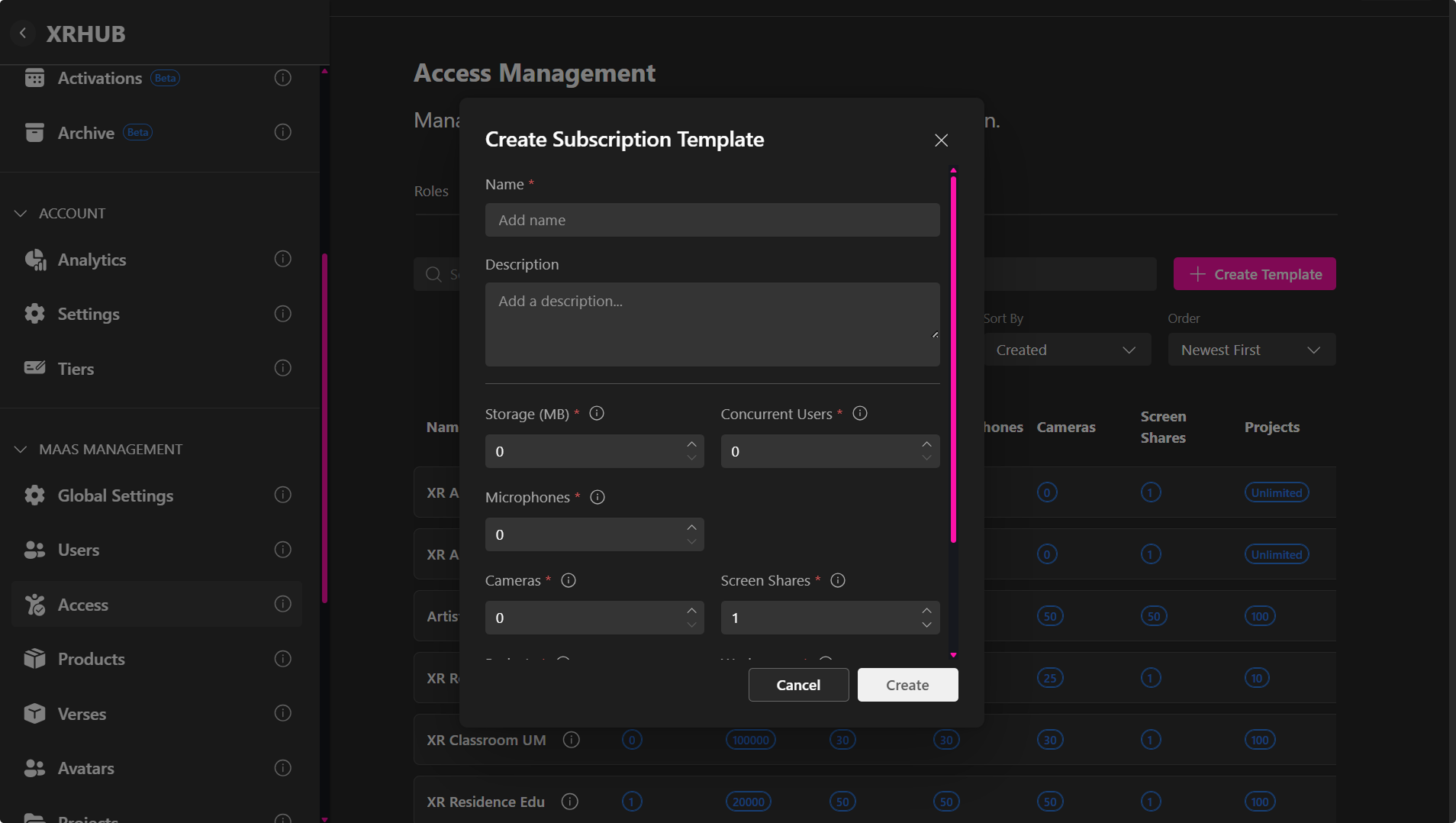
Estas plantillas pueden asignarse tanto a usuarios como a grupos.
Cada plantilla muestra:
- Template name
- Cantidad de usuarios/grupos que la utilizan
- Límites asignados
- Un menú ⋯ para ver detalles, editar o eliminar
Create a Subscription Template
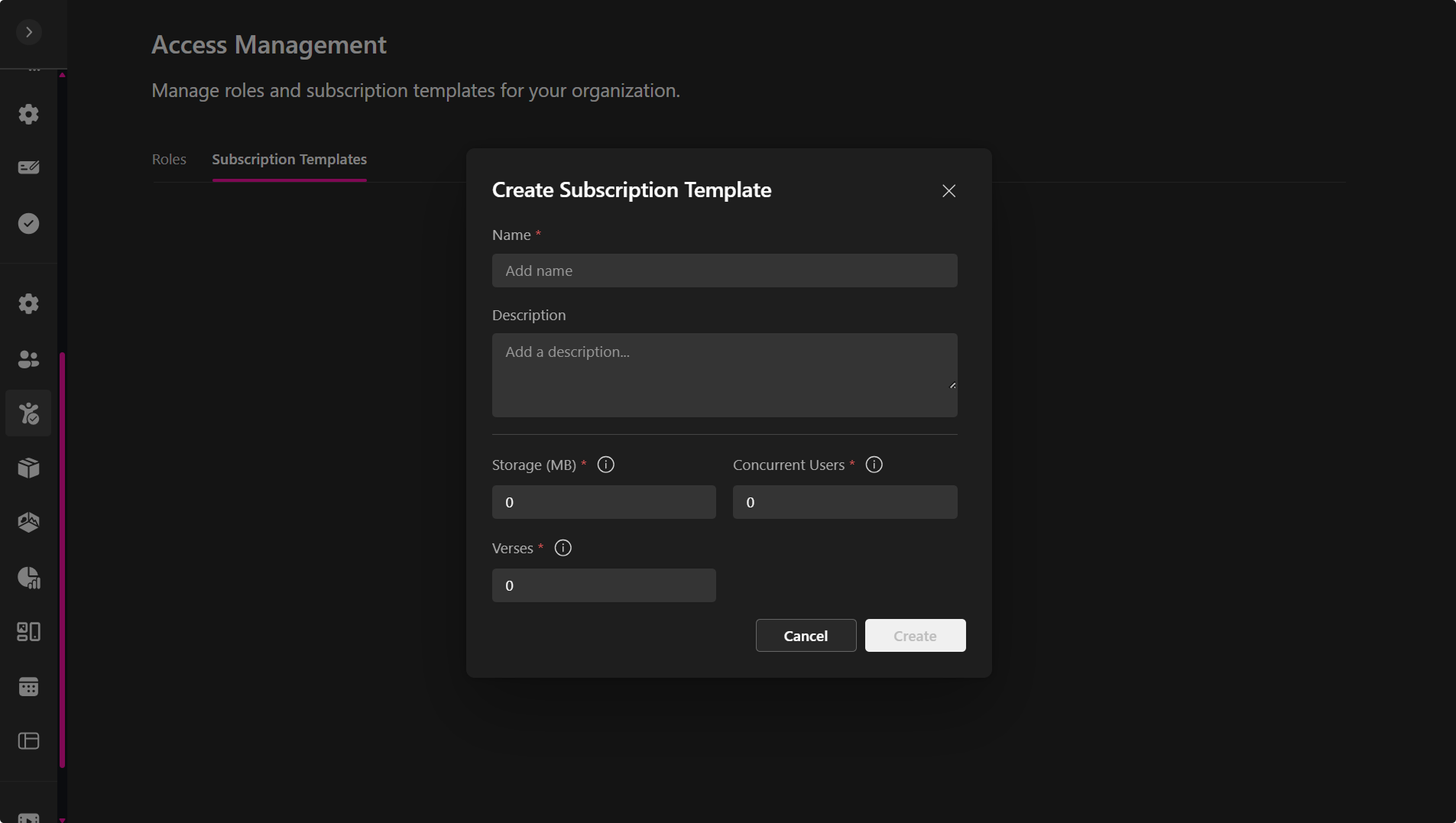
-
Haz clic en Create Template.
-
Ingresa un Name y una Description opcional.
-
Configura los límites:
- Max CCU – Máximo número de usuarios concurrentes permitidos dentro de los versos del usuario.
- Storage (MB) – Cantidad total de almacenamiento disponible para subir activos (imágenes, modelos 3D, audio, etc.).
- Verses – Número total de versos que el usuario puede publicar.
-
Haz clic en Create.
Configura todos los campos en 0 si deseas que la plantilla otorgue acceso ilimitado.
View Template Details
Seleccionar View Details abre un desglose detallado que muestra:
- Usuarios que usan la plantilla (con fechas de inicio/fin)
- Grupos que la usan
- Productos asociados a la plantilla
Cada entrada incluye un menú ⋯ que permite:
- Remove from Template – Quitar inmediatamente la plantilla del usuario o grupo
Delete a Template
- Abre el menú ⋯ de la plantilla.
- Selecciona Delete.
- Confirma la eliminación.
Eliminar una plantilla la remueve de la plataforma, pero no elimina a los usuarios que estaban asociados a ella.