Verses
La página de Manejo de Verses te brinda control total sobre todos los verses publicados y no publicados en toda la plataforma. Aquí puedes buscar, revisar, publicar, compartir, asignar y administrar cada verse creado por los usuarios. Este también es el lugar donde puedes hacer que los verses sean públicos y estén disponibles en la pestaña Community.
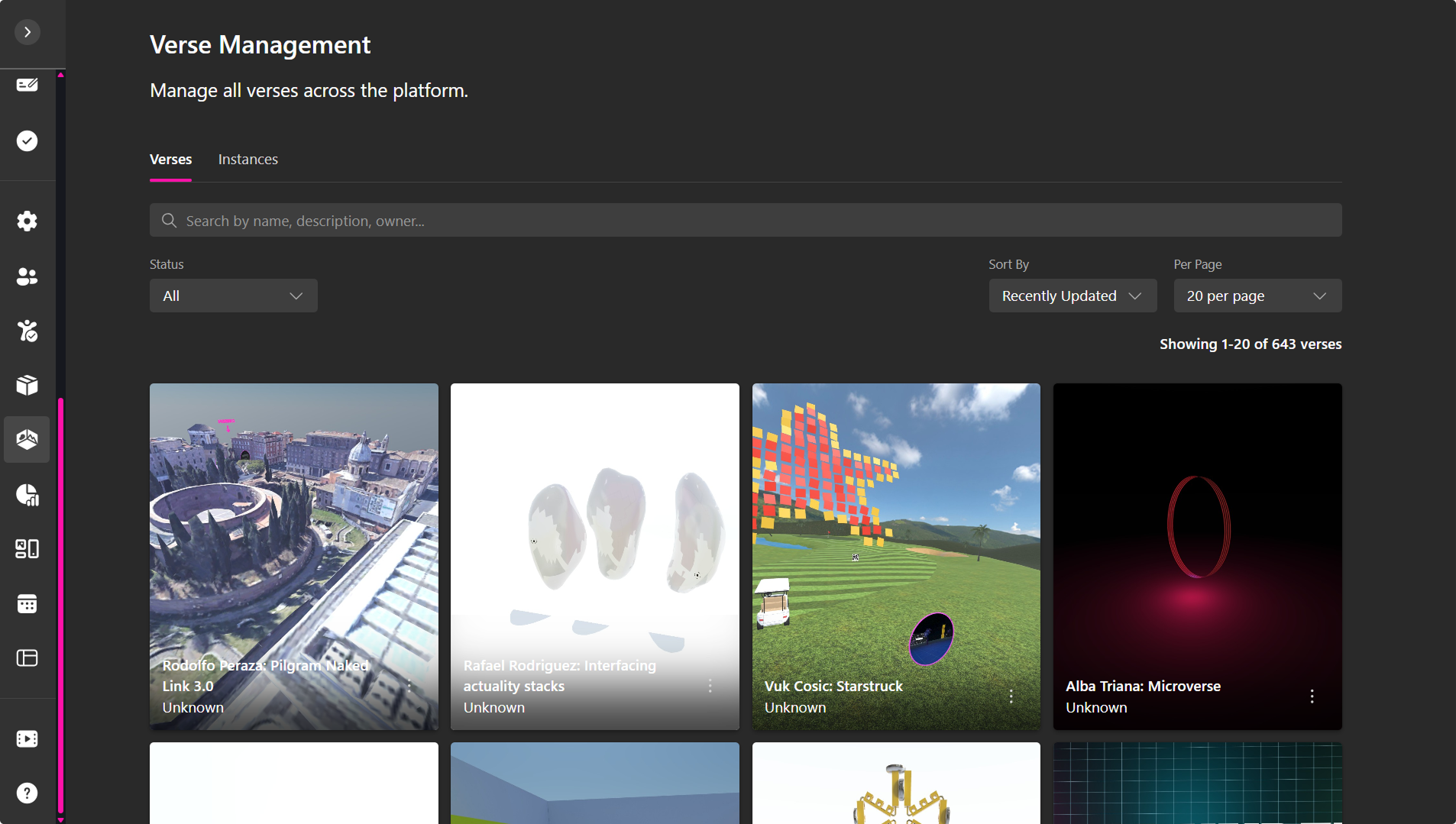
La página está dividida en dos pestañas principales:
- Verses – Administrar todos los verses principales.
- Instances – Administrar clones, copias o instancias generadas de verses.
Ambas pestañas incluyen filtrado, ordenamiento, búsqueda y acciones rápidas para una navegación eficiente.
Verses Tab
La pestaña Verses muestra todos los verses creados en la plataforma, ya sea que estén publicados o no publicados.
Cada tarjeta de verse muestra:
- Vista en miniatura (thumbnail)
- Nombre del verse
- Propietario/creador
- Estado de publicación (Published / Unpublished)
- Un menú ⋯ con acciones adicionales
- Un icono de grupo en la esquina superior derecha si el verse está asignado a uno o más grupos
Verse Actions
Haz clic en el menú ⋯ en cualquier verse para abrir sus opciones de gestión.
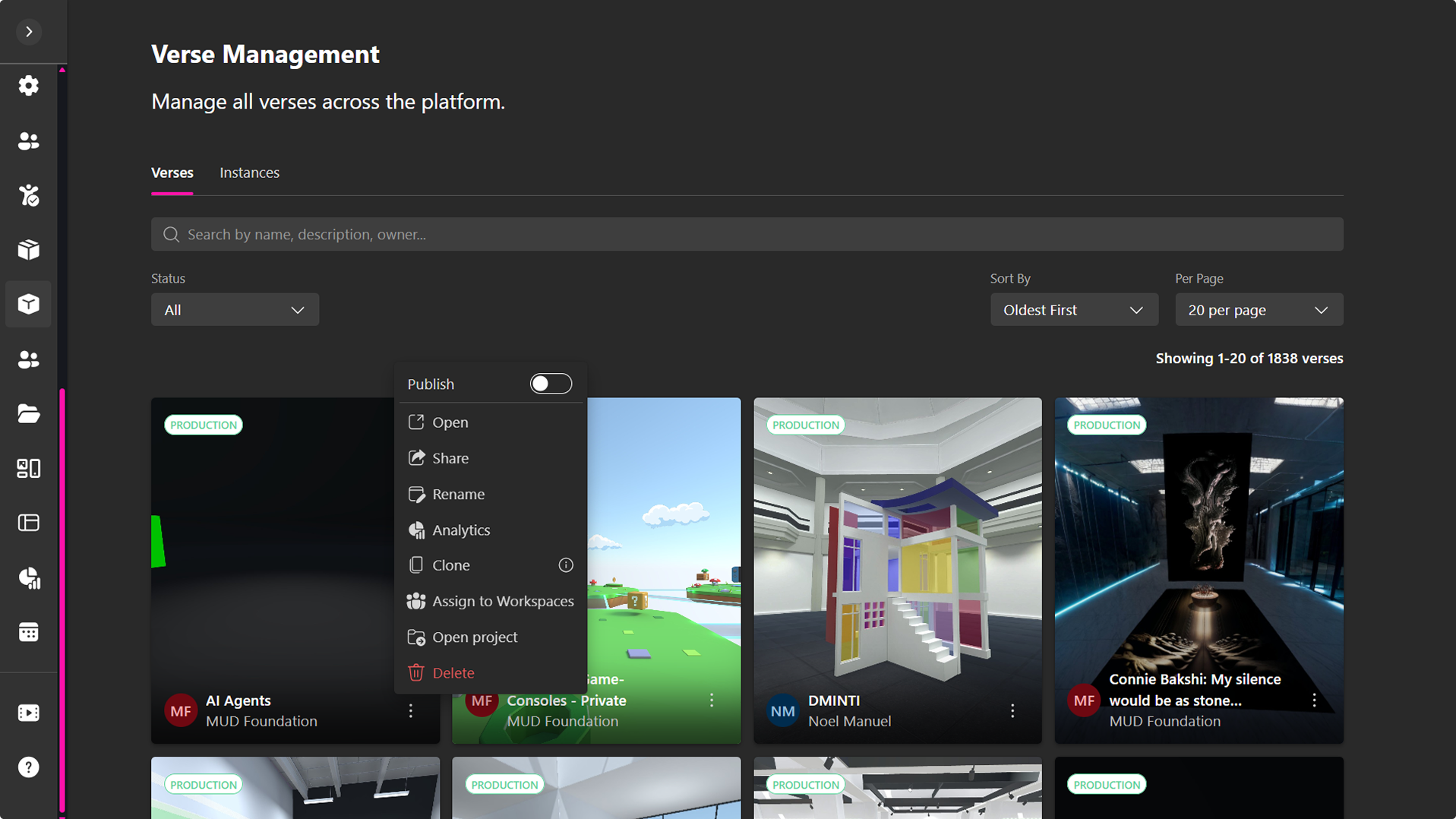
Publish
Activa Publish para hacer público el verse. Los verses publicados aparecen en:
- La pestaña Community
- Cualquier otra sección donde se muestren verses públicos
Los verses no publicados permanecen privados y solo son visibles para el propietario y los administradores.
-
Open: Abre el verse en una nueva pestaña para explorarlo directamente.
-
Share: Genera una URL pública y un código QR para compartir el verse con otros.
-
Create Instance: Crea una instancia privada del verse que puede personalizarse o probarse sin afectar el original. Útil para:
- Experimentación
- Construcción de versiones alternativas
- Escenarios educativos o multiusuario
-
Rename: Cambia el nombre del Verse.
-
Analytics: Accede a las analíticas detalladas del Verse, incluyendo visitas únicas, tiempo de permanencia y comportamiento de los usuarios.
-
Clone: Clona este Verse en tu espacio de trabajo.
-
Assign to Workspaces: Asigna el Verse a uno o varios espacios de trabajo. Los miembros de esos espacios podrán:
- Acceder al Verse.
- Crear instancias del Verse.
Para asignar un Verse:
- Selecciona Assign to Workspace en el menú ⋯.
- Marca el espacio de trabajo al que deseas asignarlo.
- Haz clic en Save Changes.
Puedes desasignarlo en cualquier momento desmarcando el espacio de trabajo.
La asignación a espacios de trabajo permite controlar el acceso y facilitar la colaboración en los Verses.
-
Open Project: Abre el proyecto de origen asociado al Verse para editar su contenido y volver a publicar los cambios.
-
Delete: Elimina permanentemente el Verse.
Instances Tab
La pestaña Instances muestra todas las instancias creadas a partir de cualquier verse en la plataforma.
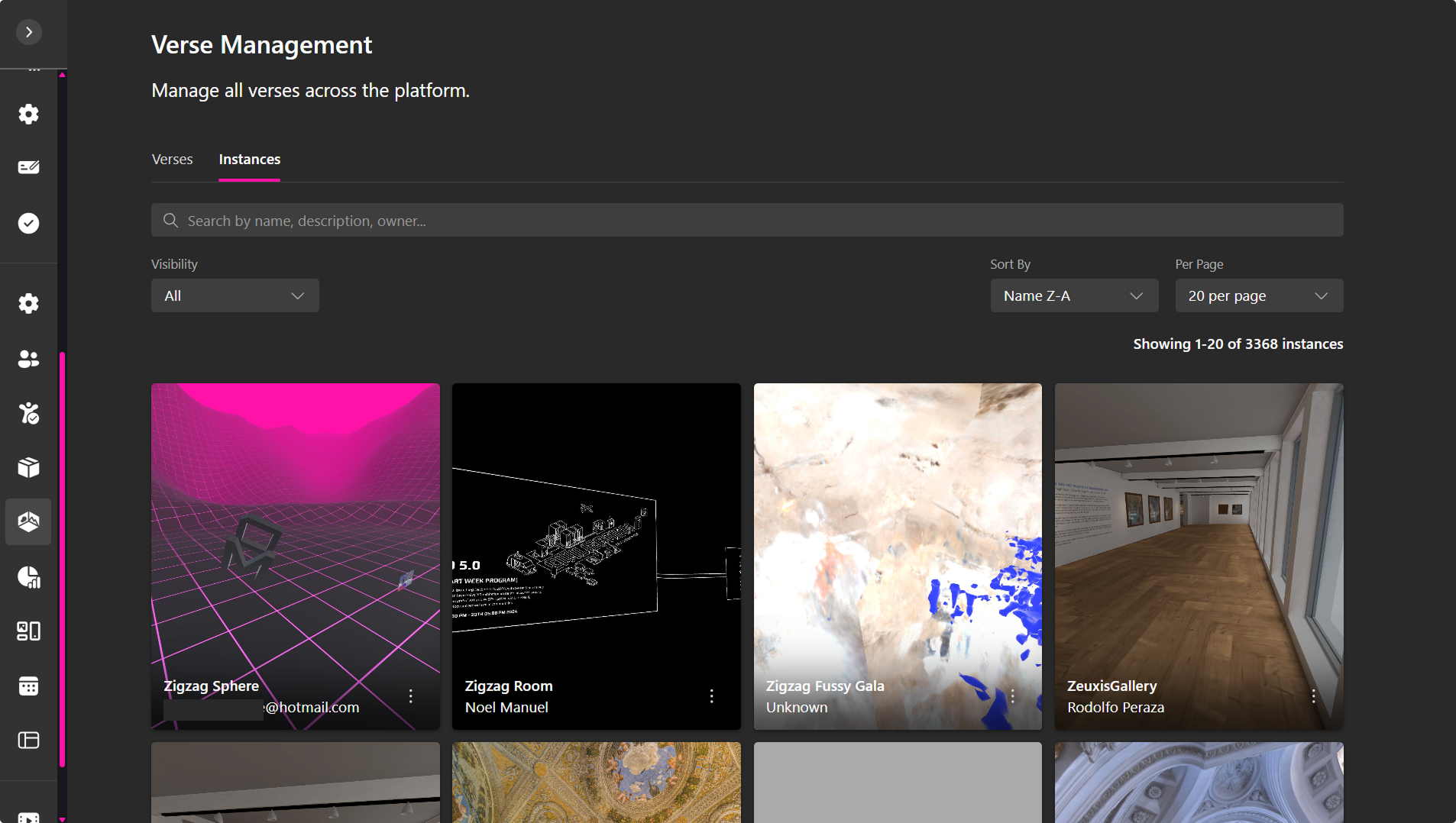
Cada tarjeta de instancia incluye:
- Vista en miniatura (thumbnail)
- Nombre de la instancia
- Propietario/creador
- Estado de publicación (Published / Unpublished)
- Un menú ⋯ con acciones adicionales
- Un icono de grupo si el verse original está asignado a grupos
Instance Actions
Haz clic en el menú ⋯ en cualquier instancia para ver sus acciones:
- Publish – Haz pública la instancia. Las instancias publicadas aparecen en la pestaña Community.
- Open – Explora la instancia.
- Share – Copia la URL o el código QR para compartir.
- Analytics – Visualiza datos de interacción específicos de la instancia.
- Delete – Elimina la instancia.