Products
La página de Products te permite crear, editar y gestionar todos los productos que los usuarios pueden comprar en tu plataforma. Los productos definen lo que los usuarios pueden adquirir—ya sea suscripciones recurrentes, compras únicas o elementos basados en activaciones.
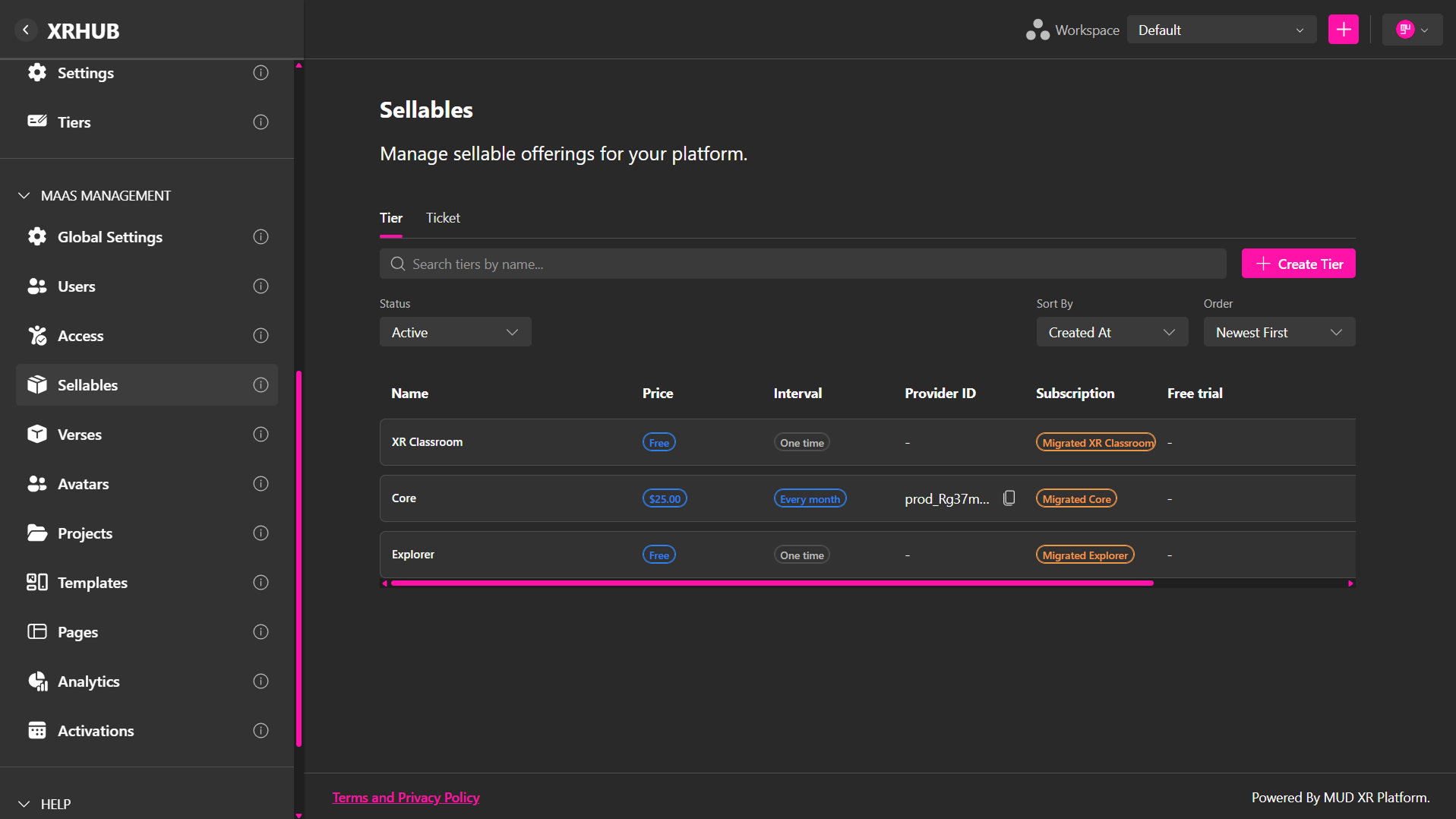
Aquí es donde configuras precios, intervalos de facturación, límites de suscripción y el rol que recibe un usuario después de comprar un producto.
Crear Productos
Haz clic en Create Product para abrir el panel de creación de productos.
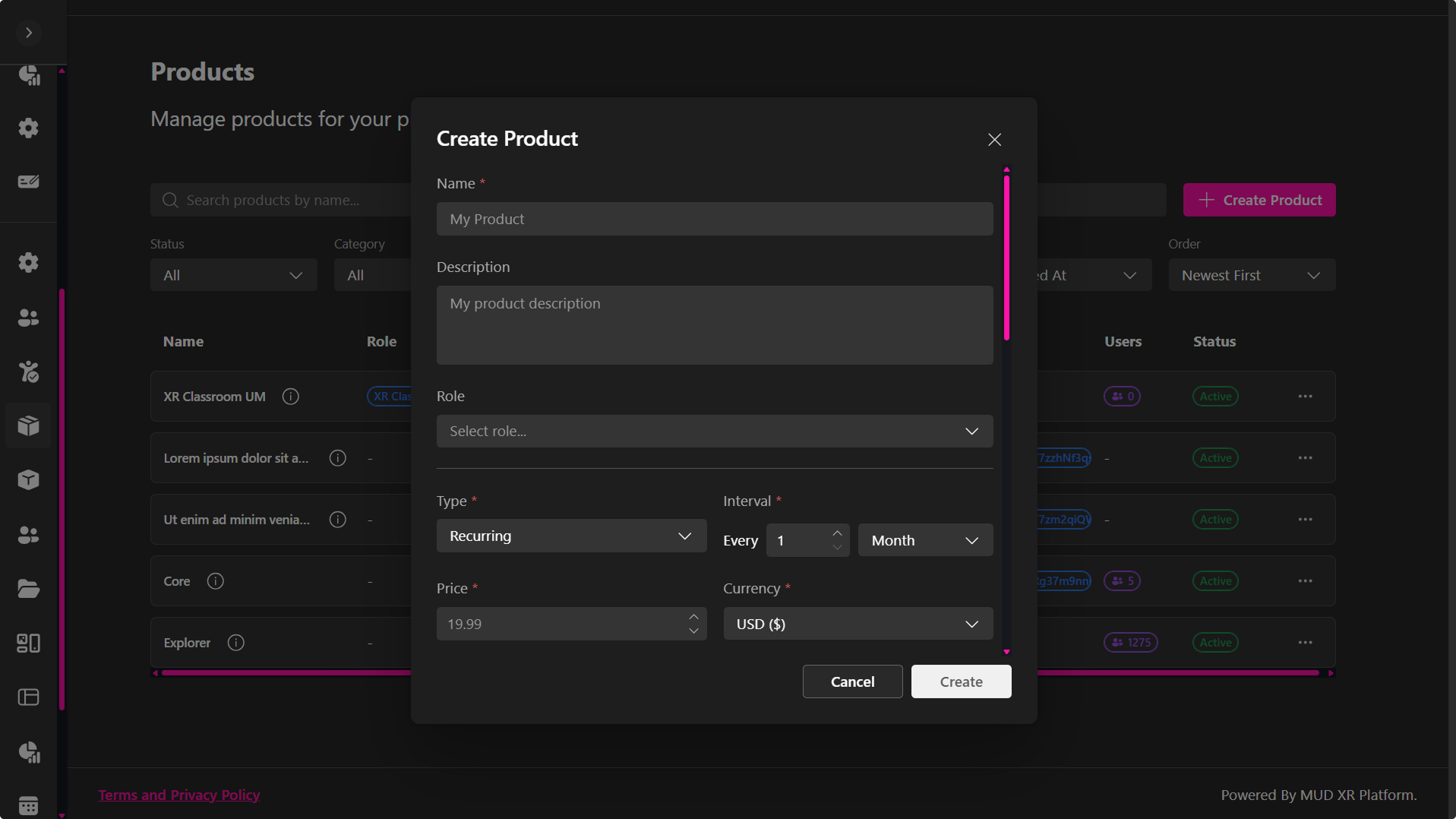
1. Basic information
- Enter a Name.
- Add an optional Description.
- Select a Role — este rol se asignará automáticamente al usuario después de la compra.
3. Subscription Limits
Selecciona cómo se asignarán los límites de recursos al producto.
Opción A — Usar Plantilla
Selecciona una Plantilla de Suscripción existente creada en Access Management. El producto heredará automáticamente todos los límites definidos en esa plantilla.
Opción B — Límites Personalizados
Define límites de recursos específicos para este producto:
- Concurrent Users (CCU) – Número máximo de usuarios que pueden acceder simultáneamente a los Verses publicados por el cliente.
- Microphones – Número máximo de participantes que pueden utilizar el micrófono al mismo tiempo.
- Cameras – Número máximo de participantes que pueden transmitir su cámara simultáneamente.
- Screen Shares – Número máximo de sesiones de compartición de pantalla permitidas de forma simultánea.
- Storage (MB) – Cantidad máxima de almacenamiento disponible para cargar recursos, incluyendo imágenes, videos, archivos de audio, documentos y modelos 3D.
- Projects – Número máximo de Projects que el cliente puede crear.
- Workspaces – Número máximo de Workspaces que el cliente puede crear.
- Workspace Members – Número máximo de miembros permitidos en cada Workspace.
- Instant Access – Número máximo de accesos Instant Access que el cliente puede crear.
3. External Provider
Selecciona el External Provider (por ejemplo, Stripe).
- Si ya tienes un producto creado en Stripe, pega el External Product ID.
- Si lo dejas vacío, el sistema generará automáticamente un nuevo Product ID en Stripe.
4. Tags
Añade Tags para controlar en qué partes de la plataforma aparecerá el producto.
- Si añades la etiqueta
xr-creator, el producto aparecerá automáticamente en la página de suscripciones de XRHUB, haciéndolo visible y fácil de encontrar para los usuarios.
Managing Products
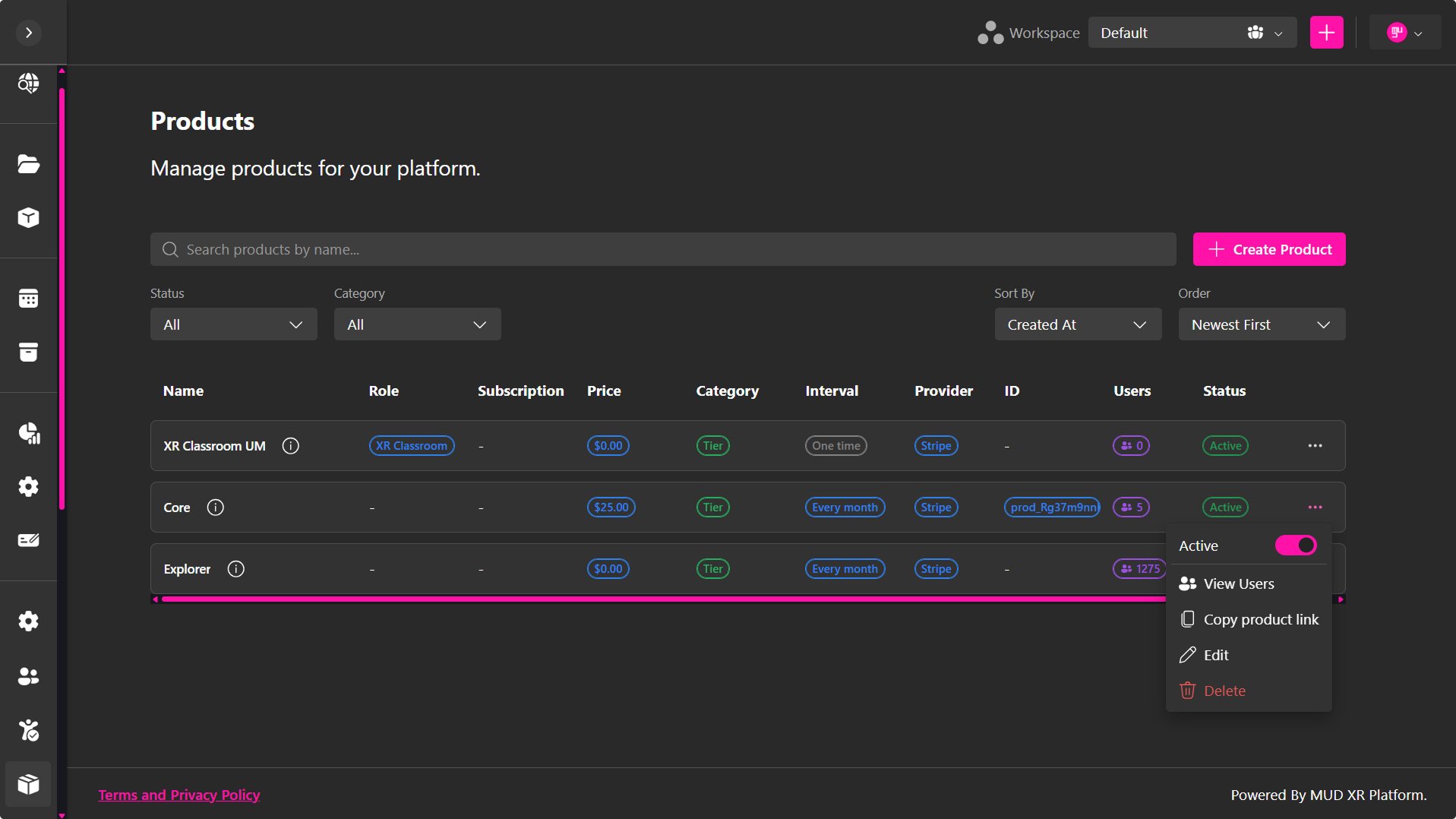
Cada fila de producto incluye un menú ⋯ con:
- Active Toggle – Activa o desactiva el producto.
- View Users – Muestra todos los usuarios que compraron el producto.
- Edit – Actualiza precios, intervalos, roles, límites y metadatos.
- Delete – Elimina el producto de forma permanente.
Los productos inactivos ya no pueden comprarse, pero permanecen visibles para fines de seguimiento.
Viewing Product Users
Seleccionar View Users muestra una lista de todos los usuarios que compraron el producto. La lista incluye:
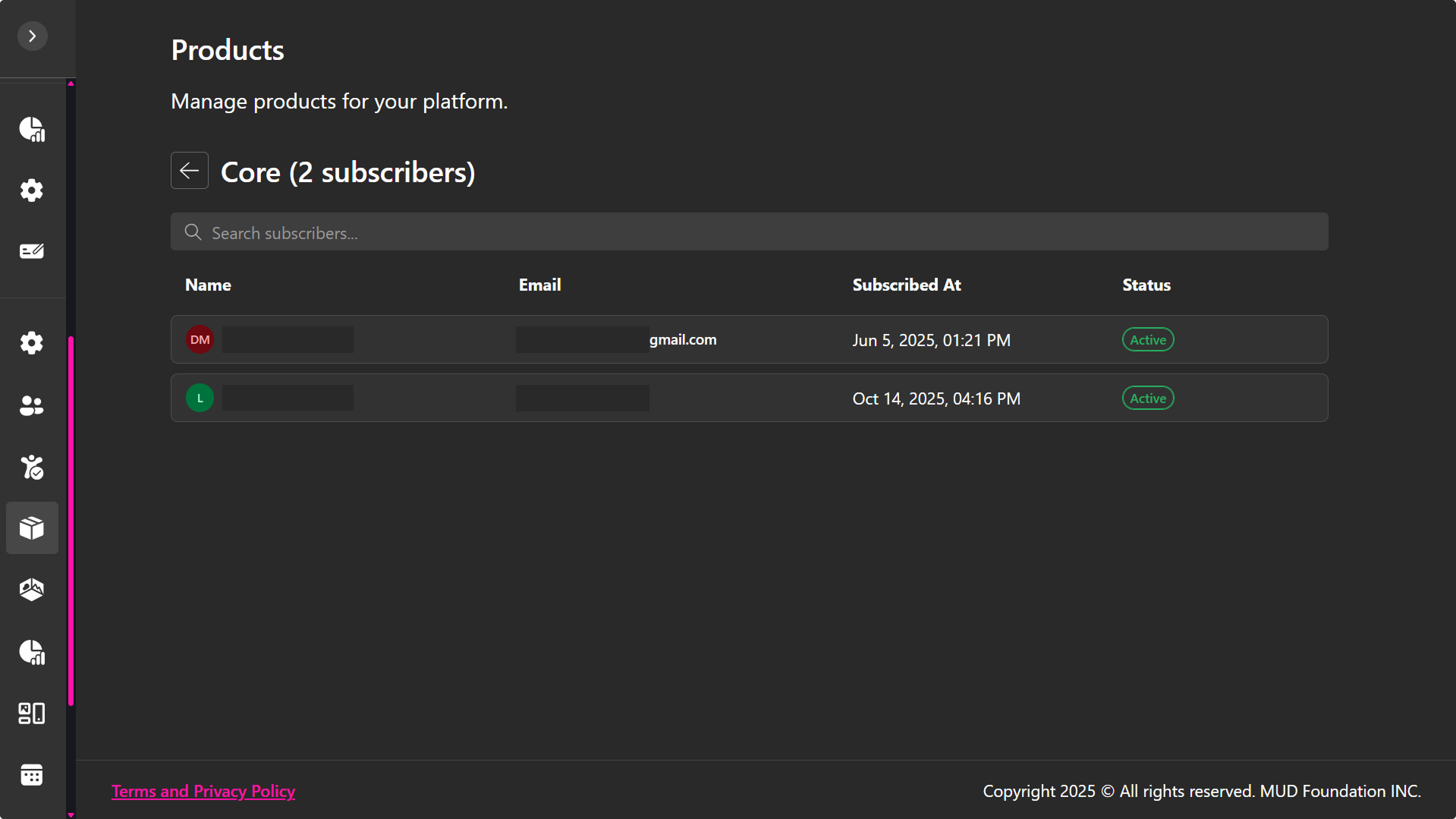
- User email
- Provider
- Status (Active / Expired)
- Start date
- End date
Esto te permite monitorear a los compradores activos y realizar seguimiento de los vencimientos de suscripciones.